
Panel reservador de salas Logitech Tap Scheduler 2
Una pantalla táctil de 10.1″ afuera de cada sala, más luminosa y con luces LED que se ven desde el otro extremo del pasillo. Muestra si la sala está libre u ocupada, permite reservarla en el momento y se conecta con Microsoft Teams, Zoom y las principales apps de reservación.
- Microsoft Teams
- Zoom
- Appspace
- Robin
- PoE
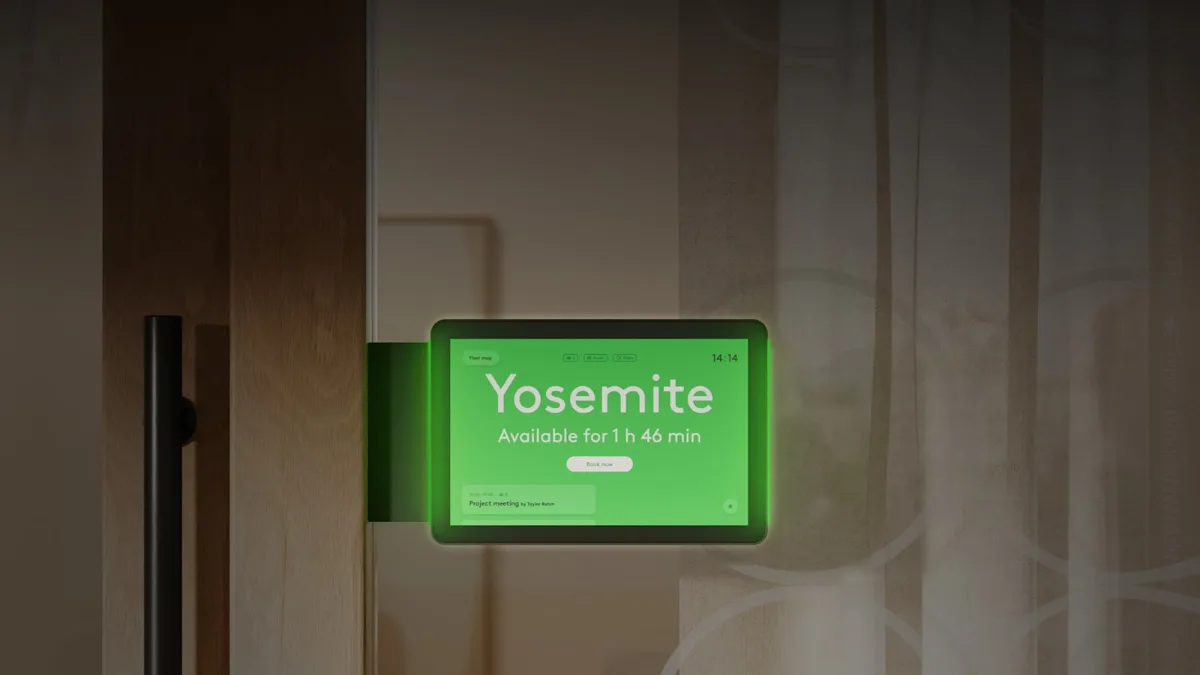
Encuentra una sala libre sin tocar puertas
El Tap Scheduler 2 dice desde lejos qué sala está disponible y, al acercarte, te muestra la agenda y te deja reservarla.
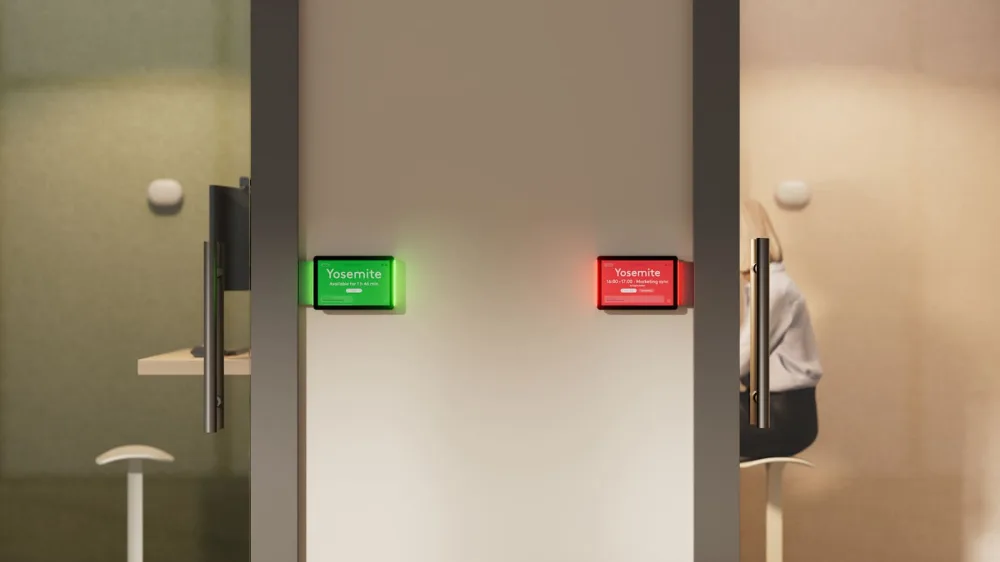
La puerta de la sala te dice todo
- Luces LED de alta visibilidad: el estado de la sala se ve de cerca o desde el otro extremo de un pasillo largo.
- Pantalla activada por presencia: un sensor de radar enciende la pantalla cuando te acercas.
- Detalles claros de la reunión: la junta en curso, las siguientes y su horario, en una pantalla de 1920 × 1200.
- Reserva en un toque: si la sala está libre, la apartas desde el panel.
- Mismo calendario: las reservas del panel, de Outlook o de tu app de reservación son las mismas.
Un panel de 10.1" hecho para la entrada de la sala
Disponible en grafito y en blanco. Datos de la ficha técnica de Logitech.
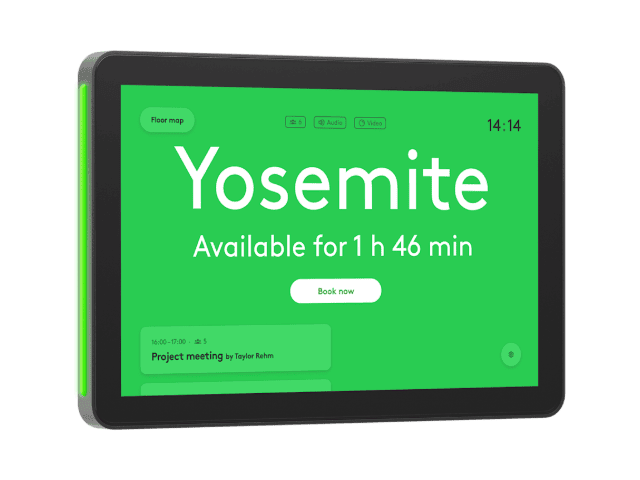
Logitech Tap Scheduler 210.1"
El panel de última generación de Logitech para la entrada de salas de juntas, huddle rooms y espacios de trabajo.
| Característica | Tap Scheduler 2 |
|---|---|
| Pantalla | 10.1" LCD IPS antirreflejos, retroiluminación LED |
| Resolución | 1920 × 1200 |
| Táctil | Capacitiva multitáctil de 10 puntos, recubrimiento antihuellas |
| Brillo y contraste | 380 nits · 1500:1 |
| Ángulo de visión | 80° (arriba, abajo, izquierda y derecha) |
| Red | Ethernet 10/100, Wi-Fi 6 (802.11a/b/g/n/ac/ax), Bluetooth 5.0 |
| Alimentación | PoE IEEE 802.3af, clase 3 (requiere switch PoE o inyector, no incluido) |
| Sensores | Radar de movimiento, luz ambiental y acelerómetro |
| Sistema | Logitech CollabOS, basado en MDEP de Microsoft |
| Seguridad | Cifrado de disco AES-128, Arm TrustZone, ranura Kensington |
| Administración | Logitech Sync, Centro de administración de Teams y Zoom Device Management |
| Montaje | VESA 100 × 100 mm; salida de cable horizontal, vertical o central |
| Dimensiones | 165 × 246.2 × 28.5 mm (solo el panel) |
| Colores | Grafito y blanco |
| En la caja | Panel, soporte para varias superficies (cristal o tablaroca), soporte para parteluz y accesorios de montaje |
| Garantía | 2 años de hardware; extensión de 1 o 3 años disponible |
Especificaciones según la ficha técnica de Logitech. Pueden cambiar sin previo aviso. ¿Comparando marcas? Compáralo con los Yealink RoomPanel.
Lleva a la puerta la app de reservación que ya usas
El Tap Scheduler 2 se integra con las principales plataformas de reuniones y de gestión de espacios.
Microsoft Teams
Funciona como panel de Microsoft Teams con la interfaz nativa: agenda de la sala, reserva en el momento y administración desde el Centro de administración de Teams.
Zoom
Se configura como pantalla de reservación de Zoom Rooms y Zoom Workspace Reservation, y se monitorea con Zoom Device Management.
Reservación de espacios
Compatible con apps de reservación de terceros y con la de Logitech. Te ayudamos a validar la tuya antes de comprar.
- Appspace
- Robin
- Logitech Room Booking
Un cable de red y los soportes vienen en la caja
Nosotros revisamos la red, el punto PoE y la altura correcta en cada entrada.
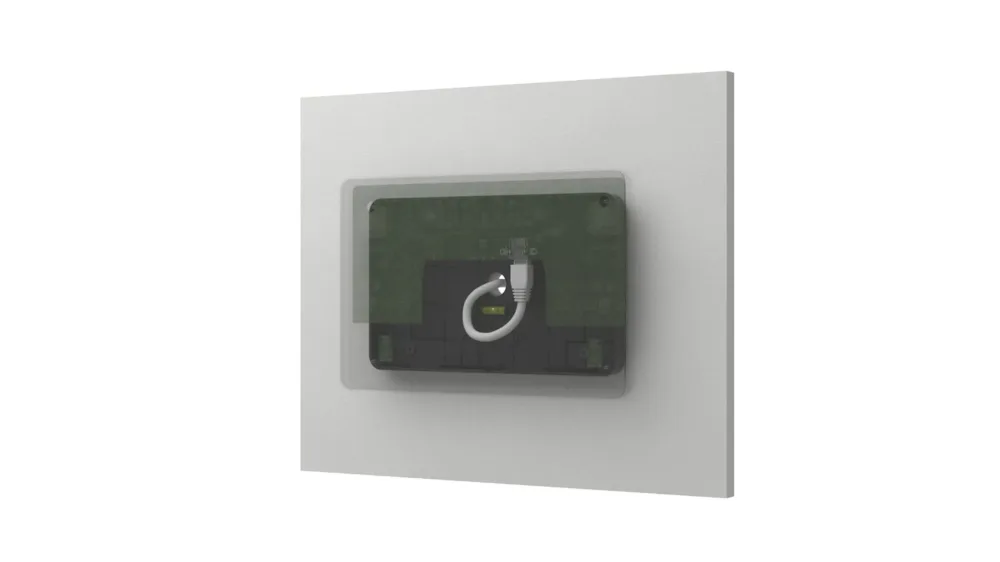
Se monta en cristal, parteluz o muro
- Soportes incluidos: uno para varias superficies (cristal o tablaroca) y otro para parteluz; también se monta en muro.
- Funciona con soportes existentes: patrón VESA de 100 × 100 mm.
- Un solo cable PoE: datos y energía por el mismo cable de red (IEEE 802.3af), sin contacto eléctrico junto a la puerta.
- Cableado limpio: el cable sale hacia la pared, hacia abajo o de lado y queda oculto.
- Soporte en ángulo opcional: inclina el panel para leerlo más cómodo desde el pasillo. Ver accesorios Logitech
Aprovecha cada sala y adminístrala desde un solo lugar
El Tap Scheduler 2 se administra junto con tus barras, cámaras y controladores Logitech.
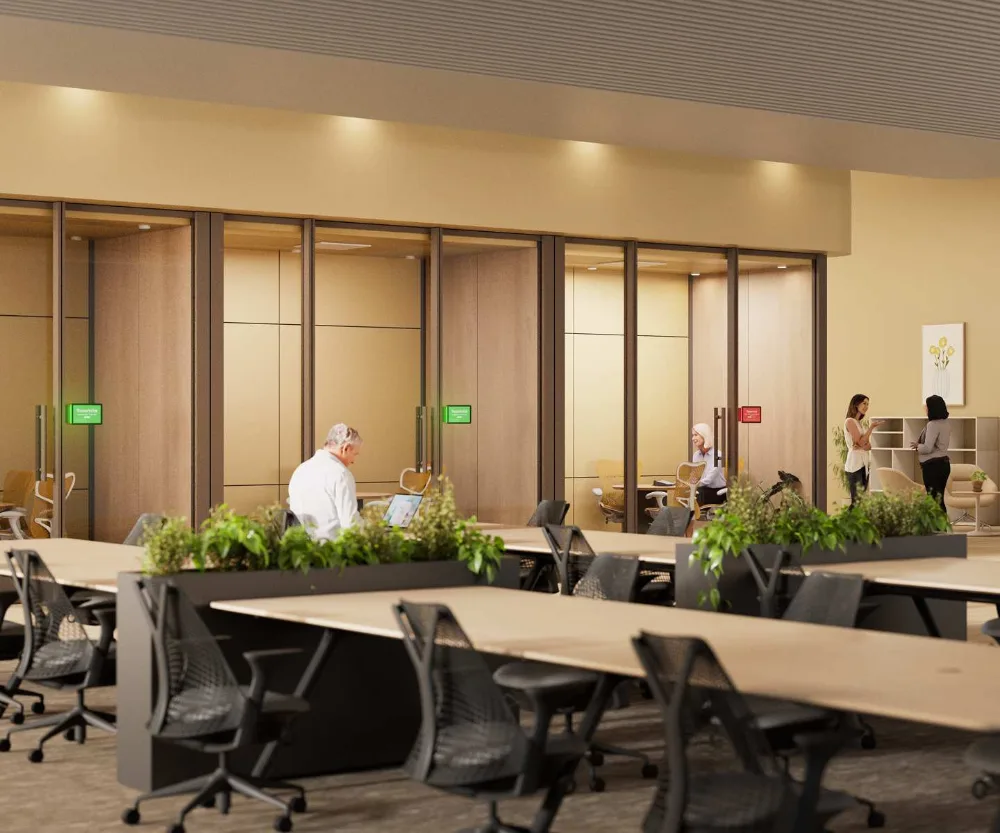
Menos salas fantasma, menos visitas de TI
- Ocupación real con Logitech Spot: combinado con el sensor Spot, el panel sabe si la sala se está usando y puede reservarla o liberarla sola cuando nadie llega.
- Administración con Logitech Sync: configura, actualiza y monitorea los paneles desde cualquier lugar.
- Aprovisionamiento a escala: el panel se conecta solo a Logitech Sync y toma la configuración que definas, ideal para muchas salas.
- Seguridad empresarial: basado en MDEP de Microsoft, con cifrado de disco y protección por hardware.
El análisis de uso y la reserva y liberación automáticas requieren un plan de servicio de Logitech.
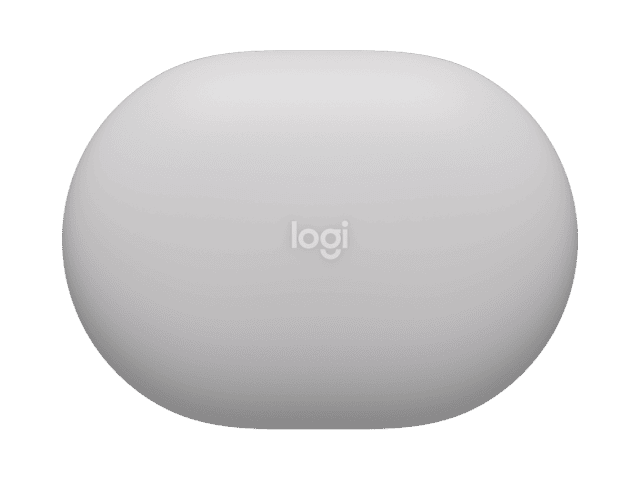
Logitech Spot
Sensor de presencia, temperatura y calidad del aire que se combina con el Tap Scheduler 2.
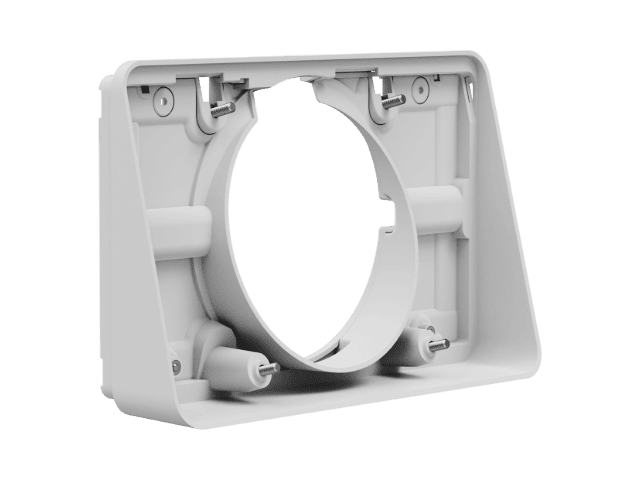
Soporte en ángulo
Inclina el Tap Scheduler 2 para leerlo cómodo desde el pasillo.
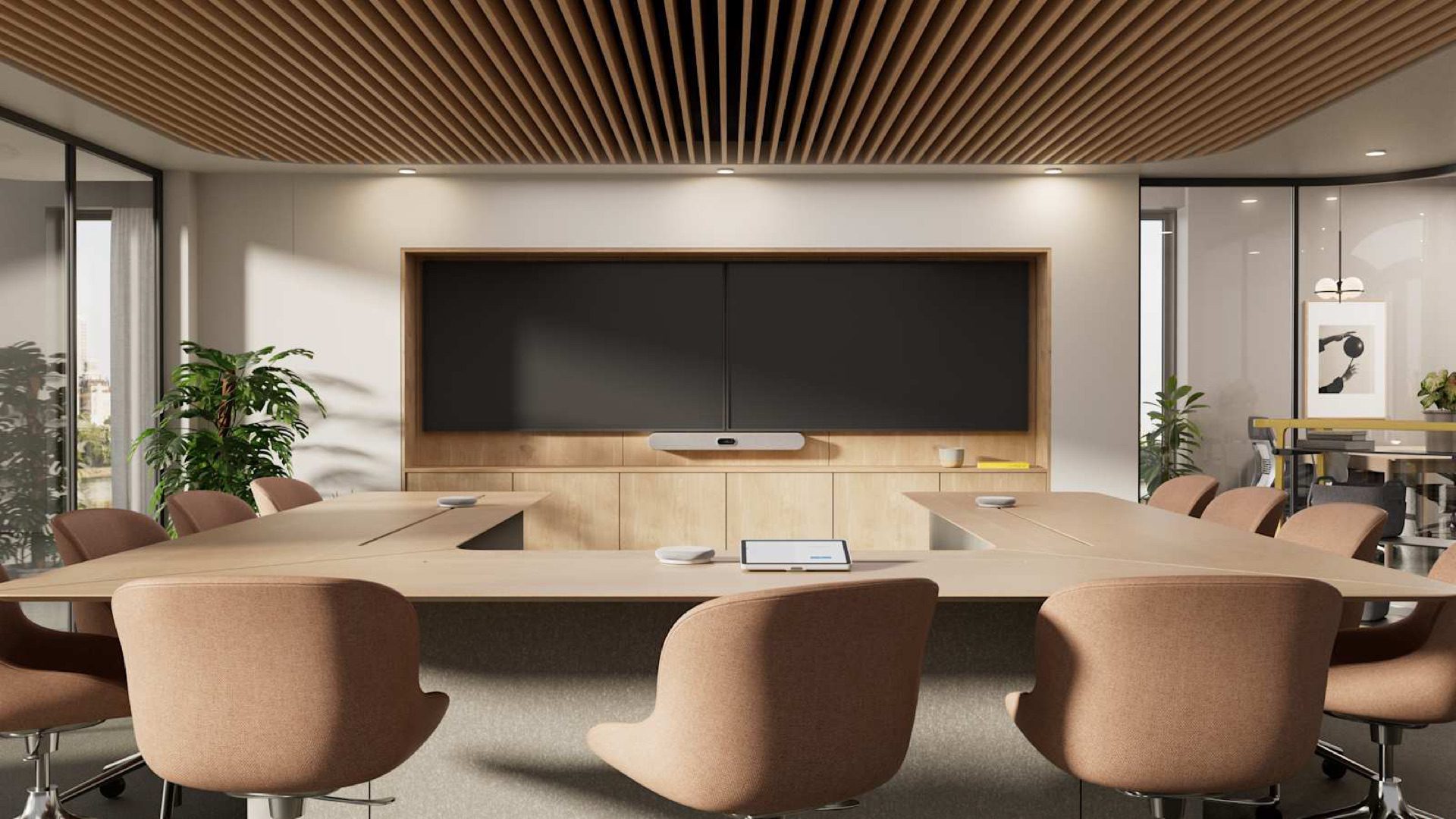
Videoconferencia Logitech
Barras Rally, cámaras, controladores Tap y accesorios para Teams Rooms, Zoom Rooms y Google Meet.

El panel muestra la sala; la licencia la conecta
Te vendemos la licencia correcta para cada panel y cada sala, la asignamos a la cuenta de la sala y la renovamos por ti. Sin pagar de más ni dejar paneles sin licencia.
- Teams Rooms Pro
- Teams Shared Devices
- Zoom Rooms
- Cuenta de recurso de la sala
De la puerta de la sala a la primera reserva
Un solo proveedor para los paneles, la instalación, las licencias y el soporte.
1. Levantamiento
Recorremos las salas, revisamos la red y los puntos PoE y vemos qué plataforma usan hoy para reservar.
2. Propuesta
Te recomendamos el soporte para cada entrada, los sensores Spot si los necesitas y, si usas Teams, la licencia de cada panel.
3. Instalación
Montamos los paneles, los damos de alta en Logitech Sync, configuramos las cuentas de sala y probamos las reservas.
4. Soporte
Te acompañamos con altas de salas, actualizaciones, cambios de configuración y garantías.
Dudas comunes sobre el Tap Scheduler 2
¿Qué es el Logitech Tap Scheduler 2?
Es un panel reservador de salas: una pantalla táctil de 10.1 pulgadas que se instala afuera de la sala de juntas. Muestra si la sala está libre u ocupada con luces LED visibles desde el pasillo, enseña la junta en curso y las siguientes, y permite reservar la sala en el momento.
¿Con qué plataformas funciona el Tap Scheduler 2?
Funciona como panel de Microsoft Teams, como pantalla de reservación de Zoom y con las apps de reservación de espacios Appspace, Robin y Logitech Room Booking. Antes de cotizar validamos la compatibilidad con la plataforma que usa tu empresa.
¿Qué licencia necesito para usarlo con Microsoft Teams?
Si la sala ya tiene un sistema Microsoft Teams Rooms con licencia Teams Rooms Pro, el panel puede usar esa misma licencia. Si el panel se instala solo, en una sala sin equipo de Teams, necesita una licencia Teams Shared Devices. La licencia Teams Rooms Basic no cubre paneles. Te ayudamos a definir y contratar la licencia correcta.
¿Cómo se instala el Tap Scheduler 2?
Trae en la caja un soporte para varias superficies (cristal o tablaroca) y un soporte para parteluz; también se monta en muro y funciona con soportes VESA de 100 × 100 mm. Se alimenta por PoE (IEEE 802.3af), así que un solo cable de red lleva datos y energía. Se necesita un switch PoE o un inyector, que no vienen incluidos.
¿Qué diferencia hay entre el Tap Scheduler 2 y un Yealink RoomPanel?
Los dos son paneles reservadores para Teams y Zoom con alimentación PoE. El Tap Scheduler 2 tiene pantalla de 10.1 pulgadas con resolución 1920 × 1200 y 380 nits, sensor de radar y se administra desde Logitech Sync junto con tus salas Logitech. Los RoomPanel de Yealink vienen en 8 y 10.1 pulgadas, traen lector NFC/RFID y se administran junto con las salas Yealink. En nuestra página de paneles reservadores los comparamos lado a lado.
¿Instalan y configuran los paneles?
Sí. Montamos los paneles, configuramos las cuentas de sala en Microsoft 365 o en tu plataforma de reservación y probamos las reservas. Atendemos desde nuestras oficinas en CDMX y Querétaro, y también damos servicio en Monterrey y Guadalajara.
¿Cuántas salas quieres ordenar?
Dinos cuántas salas tienes, qué plataforma usas para reservar y si ya hay red PoE en las entradas. Te proponemos los paneles, los soportes y, si la necesitas, la licencia.