
Paneles reservadores de salas para Microsoft Teams y Zoom
Una pantalla táctil afuera de cada sala de juntas que muestra con luces de color si está libre u ocupada y permite reservarla en el momento. Trabajamos con Yealink RoomPanel y Logitech Tap Scheduler 2, los instalamos con un solo cable de red y los dejamos configurados con tu plataforma.
- Microsoft Teams
- Zoom
- Appspace
- Robin
- PoE
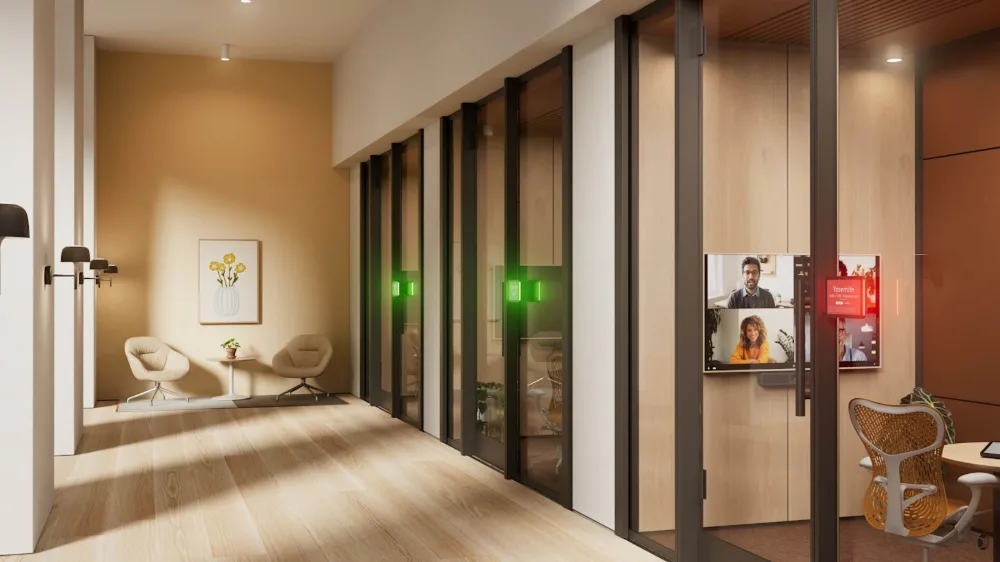
Se acabaron las juntas interrumpidas y las salas fantasma
Cuando la disponibilidad de cada sala se ve desde el pasillo, nadie toca la puerta para preguntar y nadie aparta una sala que no va a usar.
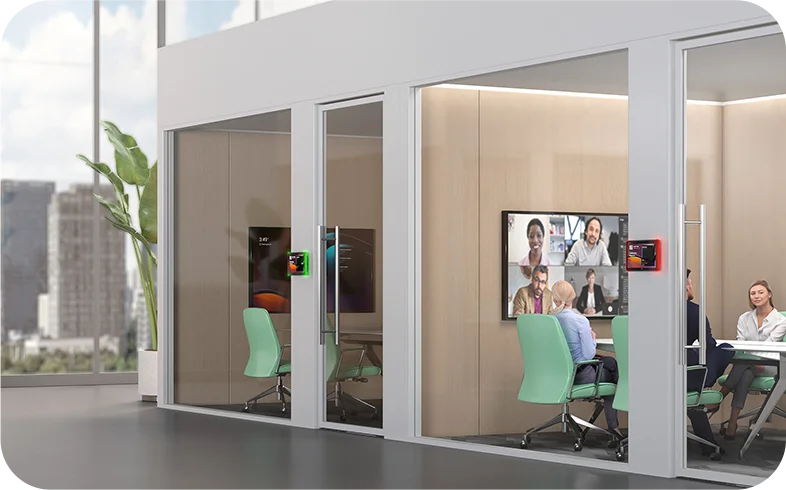
La puerta de la sala te dice todo
- Disponibilidad a la vista: las luces LED cambian de color según el estado de la sala.
- Reserva en un toque: si la sala está libre, la apartas desde el panel.
- Agenda del día: la junta en curso y las siguientes, con su horario.
- Salas que se liberan solas: con check-in o con sensores de ocupación, la sala se libera si nadie llega.
- Un solo calendario: las reservas del panel, de Outlook, de Teams o de tu app de reservación son las mismas.
Elige el panel que va con tus salas
Cada marca tiene su página con modelos, especificaciones, plataformas e instalación.
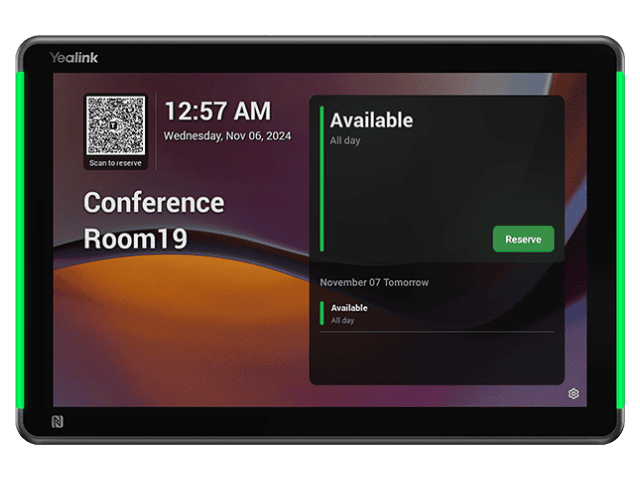
Yealink RoomPanel
Paneles con barras LED RGB a los costados, lector NFC/RFID y Android 13, en dos tamaños. Se administran junto con tus salas Yealink.
- RoomPanel E2 · 8"
- RoomPanel Plus E2 · 10.1"
- PlataformasTeams, Zoom, Appspace, GoBright y más
- AlimentaciónPoE 802.3af o adaptador 12 V
- Sensores de ocupaciónYealink RoomSensor y RoomSensor Pro
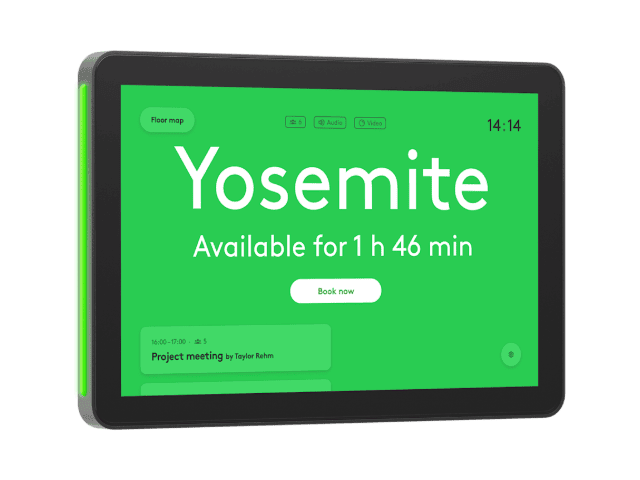
Logitech Tap Scheduler 2
Panel de 10.1" más luminoso, con luces LED de alta visibilidad y sensor de radar. Se administra en Logitech Sync junto con tus salas Logitech.
- Tap Scheduler 2 · 10.1"
- PlataformasTeams, Zoom, Appspace, Robin, Logitech Room Booking
- AlimentaciónPoE 802.3af
- Sensores de ocupaciónLogitech Spot
Los tres paneles lado a lado
Todos muestran la disponibilidad desde el pasillo, permiten reservar en el momento y funcionan con Teams y Zoom. Cambian el tamaño, los sensores y el ecosistema con el que se administran.
| Característica | RoomPanel E2Yealink | RoomPanel Plus E2Yealink | Tap Scheduler 2Logitech |
|---|---|---|---|
| Pantalla | 8" táctil | 10.1" táctil | 10.1" táctil IPS antirreflejos |
| Resolución | 1280×800 | 1280×800 | 1920×1200 |
| Indicador de estado | Barras LED RGB a los costados | Barras LED RGB a los costados | LEDs de alta visibilidad |
| Sensores | Luz ambiental y proximidad | Luz ambiental y proximidad | Radar de movimiento y luz ambiental |
| Lector NFC / RFID | Sí | Sí | No |
| Sistema | Android 13 | Android 13 (MDEP) | Logitech CollabOS (MDEP) |
| Red | Ethernet 10/100, Wi-Fi 5, Bluetooth 5.0 | Ethernet 10/100, Wi-Fi 5, Bluetooth 5.0 | Ethernet 10/100, Wi-Fi 6, Bluetooth 5.0 |
| Alimentación | PoE 802.3af o 12 V | PoE 802.3af o 12 V | PoE 802.3af |
| Plataformas | Teams, Zoom, Appspace, GoBright, Flowscape, Gingco, Space Connect | Teams, Zoom, Appspace, GoBright, Flowscape, Gingco, Space Connect | Teams, Zoom, Appspace, Robin, Logitech Room Booking |
| Administración | Yealink Management Cloud Service y Centro de administración de Teams | Yealink Management Cloud Service y Centro de administración de Teams | Logitech Sync, Centro de administración de Teams y Zoom Device Management |
| Sensor de ocupación | RoomSensor / RoomSensor Pro | RoomSensor / RoomSensor Pro | Logitech Spot |
| Ideal para | Salas pequeñas y huddle rooms | Salas de juntas y de consejo | Salas de juntas, sobre todo si ya usas Logitech |
Especificaciones según las fichas técnicas de Yealink y Logitech. Pueden cambiar sin previo aviso.
Cuatro preguntas para decidir
Los tres paneles funcionan aunque la sala no tenga equipo de videoconferencia. Si ya lo tiene, conviene que sean de la misma marca.
¿Tus salas son Yealink?
Elige Yealink RoomPanel: se administra junto con tus barras y MeetingBoard Yealink, y trae lector NFC/RFID.
¿Tus salas son Logitech?
Elige Logitech Tap Scheduler 2: se administra en Logitech Sync junto con tus barras Rally y controladores Tap.
¿Qué tamaño de sala?
Para huddle rooms y salas pequeñas basta el panel de 8". Para salas principales o pasillos largos conviene uno de 10.1".
¿Qué app de reservación usas?
Cada panel trabaja con un grupo distinto de apps (revisa la fila «Plataformas» de la comparativa). Validamos la tuya antes de cotizar.

El panel muestra la sala; la licencia la conecta
Si la sala ya tiene Teams Rooms con licencia Pro, el panel usa esa misma licencia; si va solo, usa Teams Shared Devices. Teams Rooms Basic no cubre paneles. Te vendemos la licencia correcta, la asignamos y la renovamos por ti.
- Teams Rooms Pro
- Teams Shared Devices
- Zoom Rooms
- Cuenta de recurso de la sala
De la puerta de la sala a la primera reserva
Un solo proveedor para los paneles, la instalación, las licencias y el soporte.
1. Levantamiento
Recorremos las salas, revisamos la red y los puntos PoE y vemos qué plataforma usan hoy para reservar.
2. Propuesta
Te recomendamos la marca, el modelo y el soporte para cada entrada y, si usas Teams, la licencia de cada panel.
3. Instalación
Montamos los paneles, creamos o configuramos las cuentas de sala y probamos las reservas y los colores de estado.
4. Soporte
Te acompañamos con altas de salas, actualizaciones, cambios de configuración y garantías.
Dudas comunes sobre los paneles reservadores
¿Qué es un panel reservador de salas?
Es una pantalla táctil que se instala afuera de la sala de juntas. Muestra si la sala está libre u ocupada, la junta en curso y las siguientes, y permite reservarla en el momento. Sus luces LED cambian de color para que el estado se vea desde el pasillo.
¿Qué paneles reservadores venden?
Trabajamos con Yealink RoomPanel E2 (8 pulgadas) y RoomPanel Plus E2 (10.1 pulgadas), y con Logitech Tap Scheduler 2 (10.1 pulgadas). Los tres funcionan con Microsoft Teams y Zoom, y con varias apps de reservación de espacios.
¿Cuál me conviene, Yealink RoomPanel o Logitech Tap Scheduler 2?
Si tus salas de videoconferencia son Yealink, conviene el RoomPanel, que se administra junto con ellas y trae lector NFC/RFID. Si son Logitech, conviene el Tap Scheduler 2, que se administra en Logitech Sync. Si la sala no tiene equipo de videoconferencia, cualquiera funciona: decide por el tamaño de pantalla y por la app de reservación que usas.
¿Qué licencia necesita un panel para Microsoft Teams?
Si la sala ya tiene un sistema Microsoft Teams Rooms con licencia Teams Rooms Pro, el panel puede usar esa misma licencia. Si el panel se instala solo, en una sala sin equipo de Teams, necesita una licencia Teams Shared Devices. La licencia Teams Rooms Basic no cubre paneles.
¿Necesito un contacto eléctrico junto a la puerta?
No. Los tres paneles se alimentan por PoE (IEEE 802.3af), así que un solo cable de red lleva datos y energía. Se necesita un switch PoE o un inyector. Los RoomPanel también aceptan un adaptador de 12 V.
¿Instalan y configuran los paneles?
Sí. Montamos los paneles, configuramos las cuentas de sala en Microsoft 365 o en tu plataforma de reservación y probamos las reservas. Atendemos desde nuestras oficinas en CDMX y Querétaro, y también damos servicio en Monterrey y Guadalajara.
¿Cuántas salas quieres ordenar?
Dinos cuántas salas tienes, qué equipo de videoconferencia usan, con qué app reservan y si ya hay red PoE en las entradas. Te proponemos el panel correcto para cada puerta y, si la necesitas, la licencia.